JDK 설치
Windows 용
JDK(Java Developer’s Kit) 설치

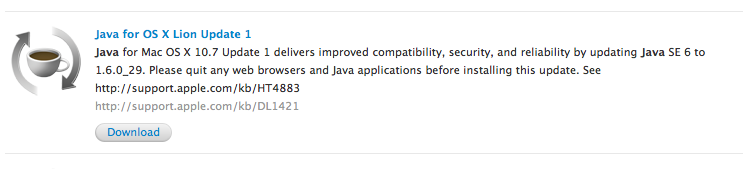
<그림 2-1. Java 설치>
Java 홈페이지에서 (http://www.oracle.com/) 자신의 OS 환경에 맞는 Java 설치 파일을 다운로드 받아 설치합니다
시스템 환경변수 설정
시작 메뉴를 클릭하여 환경변수를 검색하면 그림 2-2와 같이 계정의 환경변수 편집 메뉴가 검색됩니다.
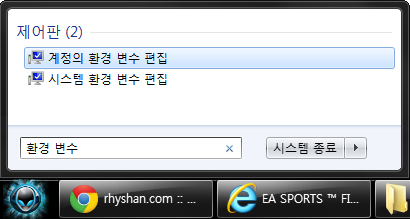
<그림 2-2. 환경변수 메뉴 찾기>
또는 환경 변수(N)를 설정하는 창은 위와 같은 방법으로 간단히 접근하거나, ‘내 컴퓨터’ 우 클릭 후 속성 또는 ‘윈도우 키 + Pause/Break 키’를 통해 들어간 시스템 창의 고급 탭 하단의 환경 변수 버튼을 클릭합니다.
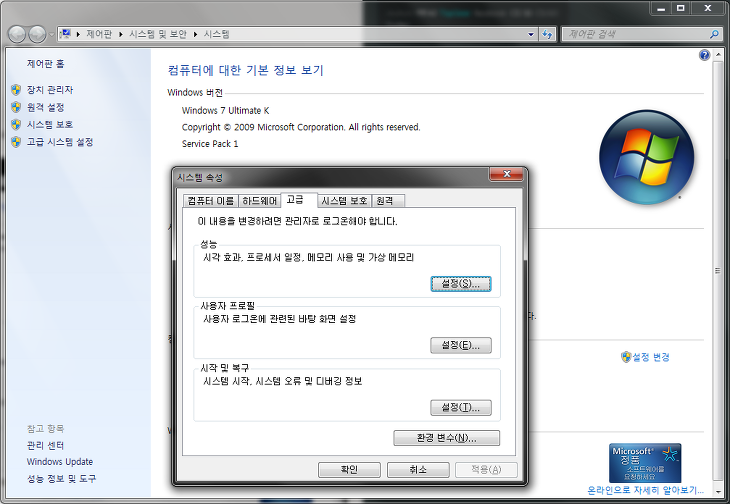
<그림 2-3. 환경변수 메뉴 찾기(2)>
윈도우에 설치된 Java 설치 경로를 확인합니다. Java를 설치할 때 경로를 수정하지 않았다면 보통 C:Program FilesJava에 설치되게 됩니다.
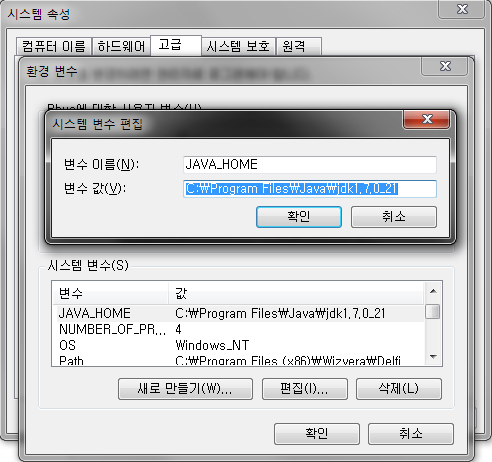
<그림 2-4. JAVA_HOME 추가>
그림 2-4와 같이 환경변수 창에 하단 새로 만들기 버튼을 누르고 아래와 같은 값을 입력한 후 확인 버튼을 누릅니다.
변수 이름(N): JAVA_HOME
변수 값(V): Java 설치 경로
그림 2-5 와 같이 시스템 변수 리스트에서 Path항목을 찾아 선택한 후 편집 버튼을 누릅니다.
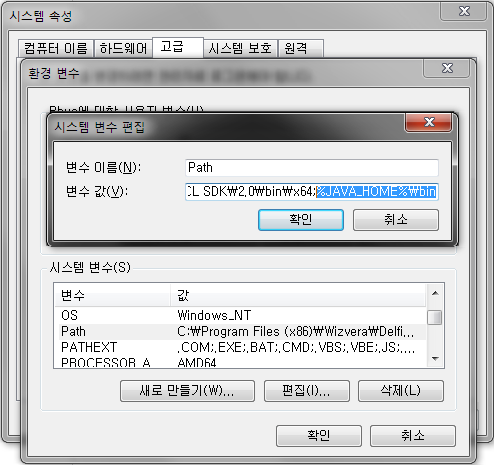
<그림 2-5. Path 추가>
변수 값(V)의 마지막에 세미콜론(;)을 붙여준 뒤 %JAVA_HOME%\bin을 추가로 붙여줍니다.
다음으로 그림 2-6과 같이CLASSPATH 항목을 찾아 편집 버튼을 누르고 위에서와 마찬가지로 변수 값(V) 마지막에 세미콜론(;)을 붙여준 뒤 %JAVA_HOME%\lib\tools.jar을 추가로 붙여줍니다.
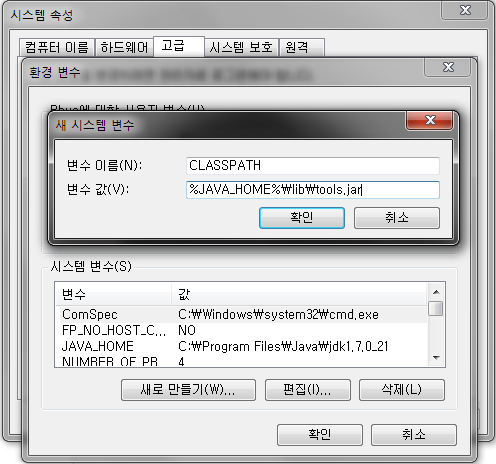
<그림 2-6. ClASSPATH 추가>
윈도우의 커맨드 창을 열어서 java혹은 javac라고 쳤을 때 반응이 있으면 Java 설정이 정상적으로 완료된 것입니다.
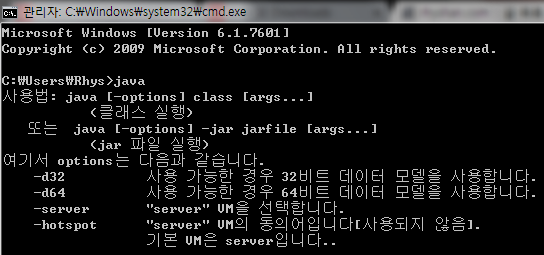
<그림 2-7. Java 설치 확인>